
AI批处理TXT文件工具 v1.2 使用说明
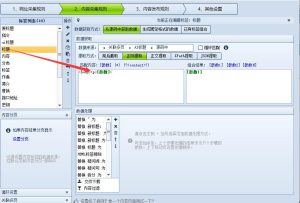
![图片[1]-AI批处理TXT文件工具 v1.2 免费下载-SEO模板](https://www.seomoban.cn/wp-content/uploads/2026/03/AI批处理-300x272.jpg)
功能概述
本工具是一款基于AI的TXT文件批量处理工具,支持自动改写标题、改写内容、插入图片等功能,适用于文章伪原创、内容批量处理等场景。
界面说明
1. 文件列表(左侧)
| 功能 | 说明 |
|---|---|
| TXT文件夹 | 选择包含txt文件的文件夹 |
| 文件列表 | 显示文件夹中所有txt文件 |
| 全选/取消全选 | 快速选择或取消选择文件 |
| 刷新列表 | 重新扫描文件夹中的txt文件 |
2. AI设置
| 设置项 | 说明 | 默认值 |
|---|---|---|
| API地址 | AI服务的API接口地址 | 智谱AI: https://open.bigmodel.cn/api/paas/v4/chat/completions |
| API Key | AI服务的密钥 | 无(需自行填写) |
| 模型 | 使用的AI模型 | glm-4-flash |
| 使用代理 | 是否通过代理访问API | 不勾选 |
| 代理地址 | 代理服务器地址 | 如: http://127.0.0.1:7890 |
支持的模型:
- 智谱AI:
glm-4-flash,glm-4,glm-4-plus,glm-4-air,glm-4-airx,glm-4-long - OpenAI:
gpt-3.5-turbo,gpt-4,gpt-4-turbo,gpt-4o,gpt-4o-mini
3. 改写指令设置
| 设置项 | 说明 | 默认值 |
|---|---|---|
| 标题改写指令 | 发送给AI的标题改写提示词 | 请改写以下标题,保持原意但用不同的表达方式… |
| 内容改写指令 | 发送给AI的内容改写提示词 | 请改写以下内容,保持原意但用不同的表达方式… |
提示: 可以根据需要自定义改写指令,例如:
请用更专业的语言改写以下标题:请用口语化的方式改写以下内容:
4. 处理选项
| 选项 | 说明 |
|---|---|
| 改写标题 | 使用AI改写文章标题 |
| 改写内容 | 使用AI改写文章正文内容 |
| 插入图片 | 在文章中插入图片标签 |
5. 图片设置
| 设置项 | 说明 |
|---|---|
| 图片文件夹 | 存放图片的文件夹路径 |
| 插入位置 | 图片插入位置:随机/开头/中间/结尾/均匀分布 |
| 每篇插入图片数量 | 支持范围设置,如 1-3 表示随机插入1到3张 |
图片标签格式:
<img src="/图片文件名.jpg" title="文章标题" alt="文章标题">6. 输出设置
| 设置项 | 说明 |
|---|---|
| 输出文件夹 | 处理后文件的保存位置 |
| 内容过滤(正则) | 使用正则表达式过滤不需要的内容 |
| 覆盖原文件 | 直接覆盖原txt文件 |
| 根据新标题重命名文件 | 输出文件以新标题命名 |
内容过滤(正则表达式)
功能说明
使用正则表达式过滤改写后内容中不需要的部分,如HTML标签、DOCTYPE声明等。
常用过滤规则
| 过滤目标 | 正则表达式 |
|---|---|
| DOCTYPE声明 | <!DOCTYPE[^>]*> |
| html标签 | </?html> |
| head标签 | </?head> |
| body标签 | </?body> |
| title标签及内容 | <title>.*?</title> |
| 所有p标签 | </?p> |
| 所有div标签 | </?div> |
| 所有span标签 | </?span> |
| 所有HTML注释 | <!--.*?--> |
| 连续多个空行 | \n{3,} |
组合过滤示例
<!DOCTYPE[^>]*>|</?html>|</?head>|</?body>|<title>.*?</title>多个规则用 | 分隔,会同时匹配所有规则并删除。
使用流程
首次使用
- 配置AI设置
- 填写API Key
- 选择模型(推荐
glm-4-flash,速度快且免费额度多) - 如需代理,勾选”使用代理”并填写代理地址
- 点击”保存设置”
- 选择文件
- 点击”浏览…”选择txt文件所在文件夹
- 在文件列表中选择要处理的文件
- 设置处理选项
- 勾选需要的处理功能
- 如需插入图片,选择图片文件夹和插入设置
- 如需过滤内容,填写正则表达式
- 开始处理
- 点击”开始处理”
- 查看处理进度和日志
- 处理完成后关闭进度窗口
日常使用
程序会自动加载上次保存的设置,只需:
- 选择文件
- 点击”开始处理”
注意事项
- API Key安全:API Key会保存在本地配置文件中,请勿分享配置文件
- 网络连接:
- 使用智谱AI国内可直接访问
- 使用OpenAI需要代理或科学上网
- 文件格式:
- 输入文件第一行为标题,其余为内容
- 建议使用UTF-8编码的txt文件
- 内容保留:
- 内容改写后会保留HTML标签(如
<p>、<div>等) - 标题会自动清理HTML标签,保持纯文本
- 内容改写后会保留HTML标签(如
- 文件重命名:
- 勾选”根据新标题重命名文件”后,输出文件以新标题命名
- 自动过滤文件名中的非法字符
配置文件
设置保存在程序同目录下的 ai_batch_config.json 文件中,包含:
- API地址、密钥、模型
- 代理设置
- 改写指令
- 图片设置
- 输出设置
- 过滤规则
常见问题
Q: 提示”请求失败: ProxyError”怎么办? A: 这是因为系统代理设置导致的问题。请勾选”使用代理”并填写正确的代理地址,或者确保取消勾选”使用代理”。
Q: 改写后的内容和原来一样? A: 请检查:
- API Key是否正确
- 模型名称是否正确
- 查看日志中的API响应状态码
Q: 如何只改写标题不改写内容? A: 只勾选”改写标题”,取消勾选”改写内容”。
Q: 图片没有插入? A: 请确保:
- 勾选了”插入图片”
- 选择了正确的图片文件夹
- 图片文件夹中有图片文件
版本信息
- 当前版本: v1.2
- 更新日期: 2024年
更新日志
v1.2
- 新增代理设置功能
- 新增内容过滤(正则表达式)功能
- 新增根据新标题重命名文件功能
- 修复原始文件HTML标签清理问题
- 内容改写后保留HTML标签
v1.1
- 新增智谱AI模型支持
- 新增设置保存/加载功能
- 新增改写指令自定义功能
v1.0
- 初始版本
- 支持标题/内容改写
- 支持图片插入
© 版权声明
文章版权归作者所有,未经允许请勿转载。
THE END