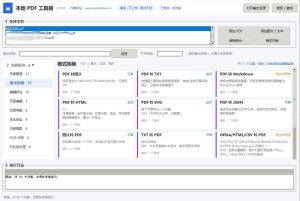



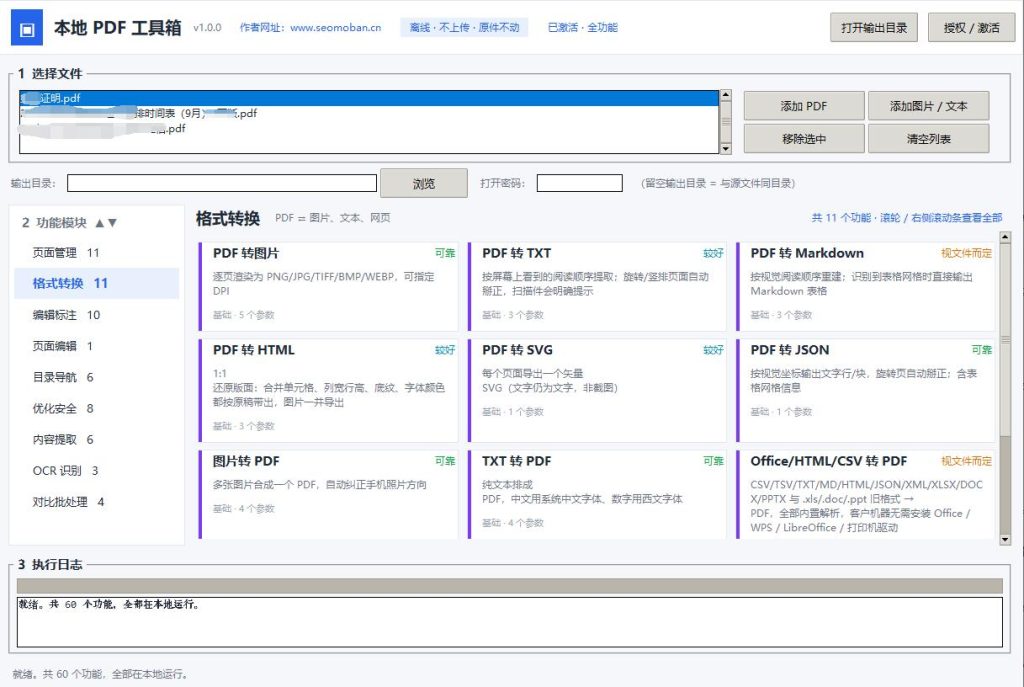
合并拆分、转 Word / Excel / 图片、扫描件 OCR、水印页码、目录导航、压缩加密、内容提取……60 项功能做成 Windows 单文件 exe,双击即用。你的 PDF 永远留在本机,不联网、不上传、不改动原件。
为什么选本地 PDF 工具箱在线转换器方便,但文件要传上别人的服务器;这里一切都在你电脑里完成
1隐私安全
不联网、不上传、不收集文件。合同、发票、标书、身份证扫描件都能放心处理。
2原件不动
所有处理另存为新文件,原始 PDF 一个字节都不改;编辑后还能一键还原方向。
3零依赖
Windows exe 双击即用,不用装 Python、Office、LibreOffice 或任何运行环境。
4功能齐全
60 项功能分 9 大类,从页面管理到 OCR 识别、从目录导航到差异对比,一站式搞定。
5版面保真
PDF 转 Word / Excel 按原稿坐标重建表格、合并单元格、字号与图片,不做”文字大乱炖”。
6授权简单
一机一码离线验签;也可自助注册付款自动领码,不用反复联系卖家。
四步上手:从打开软件到拿到成品整个过程一般在 1 分钟内完成
添加文件
点「添加 PDF」选一个或多个文件,也可以拖入图片、TXT 等。文件会列在上方,支持多选和移除;输出目录留空时,成品直接放在源文件同一个文件夹。
点选功能
左侧是 9 个功能模块(页面管理、格式转换、编辑标注……),点一下右边就列出对应功能卡片,每张卡片写明能做什么、需要几个参数。共 60 项,不用记命令。
填写参数
点功能卡片会弹出参数窗口,例如合并可以填每份文件取哪些页、是否生成书签、是否插入可点击目录页。提示文字写清了格式和默认值,留空通常用默认。
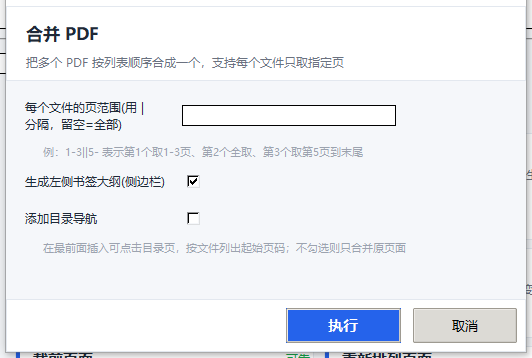
合并 PDF 的参数窗口:页范围、书签、目录导航一目了然
执行并取文件
点「执行」,日志区实时显示进度;成功后到输出目录取成品。参数填错或转换失败不会计消耗,只有成功产出才算一次。
60 项功能,9 大分类日常工作会用到的 PDF 操作,基本都在这里
页面管理 · 11 项
合并 PDF、按范围拆分、逐页拆分、每 N 页拆分、删除页面、旋转页面、裁剪页面、重排页面、统一尺寸、插入页面、多页合一拼版。
格式转换 · 11 项
转图片、转 TXT / Markdown / HTML / SVG / JSON,图片转 PDF、TXT 转 PDF、Office/HTML/CSV 转 PDF,还有PDF 转 WordPDF 转 Excel。
编辑标注 · 10 项
文字 / 图片水印、页码、页眉页脚、关键词高亮、添加文字图片、可点击链接、遮盖指定文字、拼合注释表单。
页面编辑 · 1 项
可视化页面编辑器:像画图一样直接改 PDF,选中文字就地改字并沿用原字体字号,拖拽图片、加签名、旋转页面、增删素材。
目录导航 · 6 项
识别印刷目录、一键生成可点击目录页、正文标题生成书签、书签与目录页互转、批量管理书签。
优化安全 · 8 项
压缩体积、加密解密、删除元数据、删除空白页、修复损坏 PDF、网页秒开优化、归档优化。
内容提取 · 6 项
PDF 体检报告、提取全部图片、按页导出文本、提取表格、提取内嵌附件、批注与链接清单。
OCR 识别 · 3 项
检测扫描页与缺字层、扫描件转可搜索 PDF、OCR 导出文本;内置中文英文语言包,无需另装 Tesseract。
对比批处理 · 4 项
两份 PDF 文字对比、页面图像差异对比、查找重复 PDF、生成批量重命名方案。
典型使用场景这些是最常被拿来问「有没有工具能做」的几件事
把扫描的合同变成可搜索、可编辑的资料
先用「检测扫描页」确认哪些页没有文字层,再用「扫描件转可搜索 PDF」批量 OCR;需要摘录内容时,用「OCR 导出文本」直接拿文字。全程离线,合同不离开电脑。
把 PDF 报表还原成可编辑的 Word / Excel
针对税务申报表、财务明细、订单这类版面复杂的 PDF,工具按原始坐标重建表格、合并单元格、字号与图片,而不是把所有文字堆在一列里。
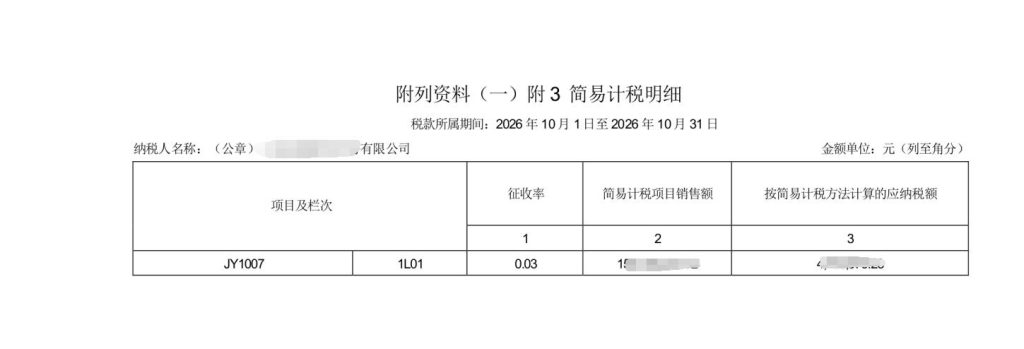
版面还原示例:标题、表格线、列宽与数字对齐都保留了
把十几份 PDF 合成一本带目录的手册
用「合并 PDF」按列表顺序合成,勾选「为每个源文件生成书签」得到侧边栏书签;再勾选「添加目录导航」,在最前面插入可点击目录页,文件多到一页放不下会自动分页。合并后页码自动对齐。
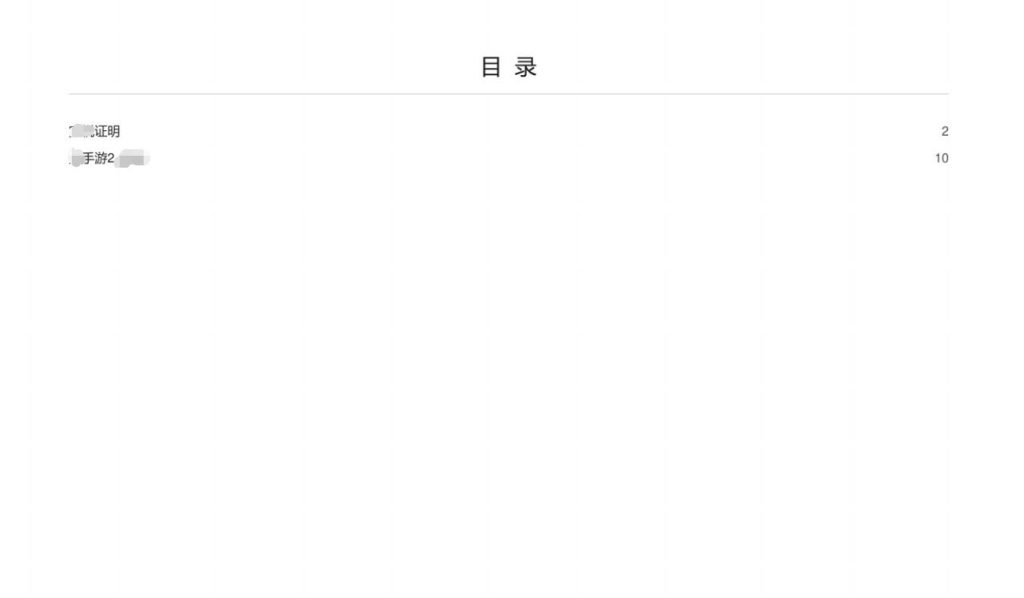
合并成品最前面的目录页,点条目直接跳到对应文件
直接改 PDF 上的字,而不是”重新做一份”
打开可视化页面编辑器,点文字即可就地修改,自动沿用原字体和字号;还能拖动图片、贴签名、加高亮、旋转单页。底图原样保留,改完另存为新 PDF。
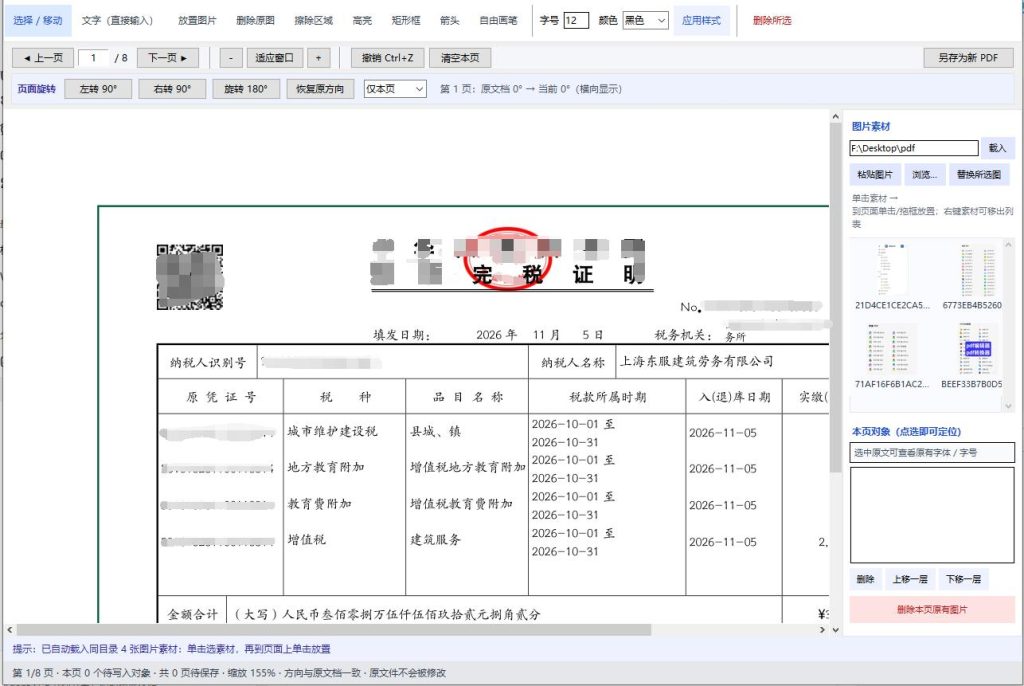
可视化编辑器:选中文字直接改,样式跟随原文
下载、安装与授权一个 exe 文件,不需要安装依赖
怎么用
- 下载
PDF工具箱.exe,放到任意文件夹,双击运行(Windows 10/11)。 - 把随附的
授权服务器.txt和 exe 放在同一个目录;删掉文件头行首的#并填好网址即可。 - 点顶部「授权 / 激活」查看本机机器码与授权状态;未激活时可完整试用一次。
- 需要自助购买时,点「自助购买 / 在线获取授权码」,自己注册、下单、付款后自动领码并激活。
不想用网站也完全可以:把机器码发给卖家,收到激活码后在「授权 / 激活」里粘贴,或导入 .lic 文件,断网照常激活。
自助授权怎么领码
机器码软件按电脑机器码签发激活码,一机一码;自助在授权网站注册、选套餐、支付后自动出码;换机用户中心可自助换绑,额度用完联系客服补发。
授权网站只是替代卖家手工发码,**不是联网验证**:激活后断网、关站都照常用,PDF 文件从不上传。
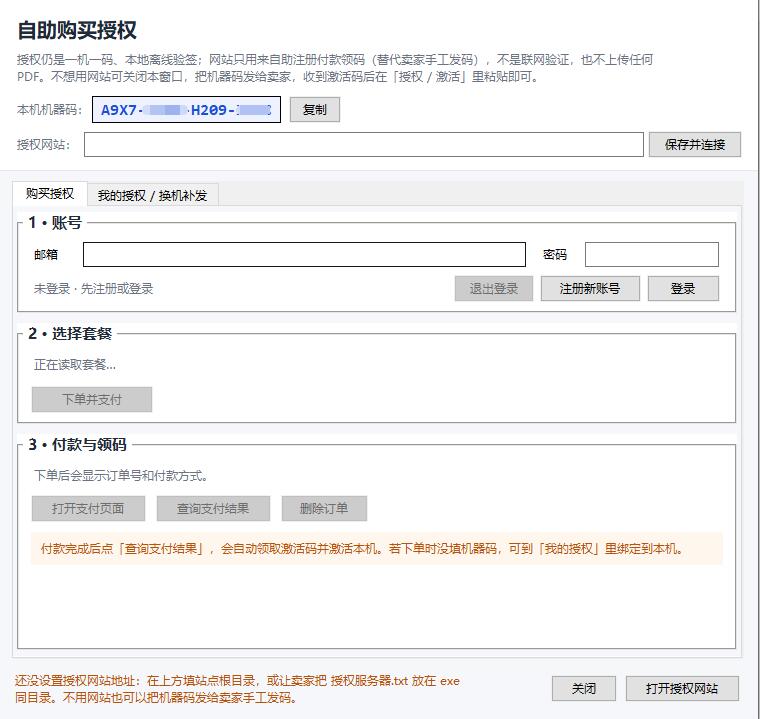
软件内自助购买:填网站地址后注册下单,付款完成自动激活
常见问题买之前先看这里,省得来回沟通
这个文件会上传到服务器吗?
不会。软件所有功能都在本机运行,没有任何上传动作;授权网站只处理注册、支付和发码,不接触你的 PDF。
需要安装 Office 或 LibreOffice 吗?
不需要。Office/HTML/CSV 转 PDF 使用内置渲染内核,不依赖外部程序,也不会弹窗提示”请安装某某软件”。
原始 PDF 会被改坏吗?
不会。所有功能都另存为新文件;可视化编辑器保留原始页面底图与方向信息,改完可以另存,原文件仍在原处。
扫描件能提取文字吗?
可以。内置中文、英文 OCR 语言包,先检测扫描页,再”扫描件转可搜索 PDF”或”OCR 导出文本”,不联网也能识别。
激活码换电脑还能用吗?
激活码与机器码绑定。在授权网站的用户中心可自助换绑(各套餐有免费额度);也可以联系卖家补发。重装系统、换硬盘不会导致老客户掉激活。
提示”还没有设置授权服务器地址”怎么办?
说明 授权服务器.txt 没放对位置或没填网址。把它放在 exe 同目录,第一行写站点根目录(能打开 api.php 的那一层),例如 https://www.seomoban.cn/pdflicense/,不要填注册页地址。